
在现代平面设计和工业设计中,尺寸标注工具扮演着至关重要的角色,特别是在Adobe Illustrator中。本文将深入探讨 Illustrator 尺寸标注工具实测与推荐,帮助用户选择最适合的工具,提升工作效率和标注精度。
谁适合使用 Illustrator 尺寸标注工具实测与推荐

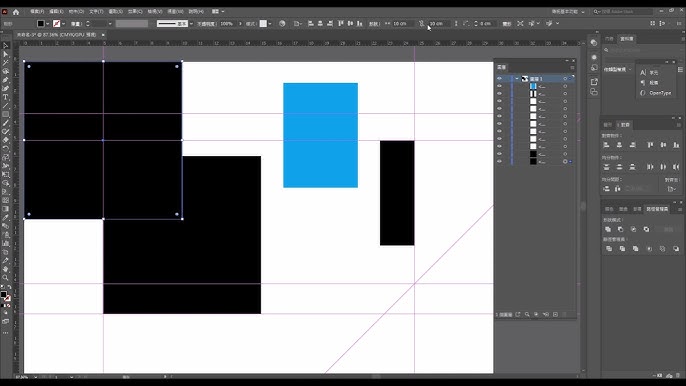
在深入使用之前,了解目标用户群体非常关键。无论你是专业设计师、平面美工,还是工业设计新人,正确选择和运用尺寸标注工具都能极大改善你的设计流程。
设想一个场景,设计师需要为客户提供精确的尺寸信息,确保苹果logo的大小、标志的间距都符合规范。这个时候,合适的尺寸标注工具可以节省大量时间和减少误差。
此外,教育行业也广泛利用尺寸标注工具来教导学生理解比例关系。准确的标注不仅能帮助学生更直观理解设计元素,也能培养准确性和细节关注能力。
总之,无论你是从事专业工作还是学习阶段,Illustrator 尺寸标注工具实测与推荐都能为你提供指导,让你的项目标注更加科学、准确。
如何有效利用 Illustrator 尺寸标注工具
掌握正确的方法,是充分发挥尺寸标注工具作用的前提。接下来,我们将系统介绍在Illustrator中进行尺寸标注的步骤和技巧。
理解工具的基本功能是第一步,熟悉各类标注方式后,才能灵活应对不同设计需求。常用的标注包括线性标注、角度标注以及半径、直径的标注。掌握这些基础操作,将极大提升工作效率。
实际操作中,调整标注的样式和位置也是重要一环。合理设置色彩、线宽、字体及箭头样式,可以让标注清晰易懂,并符合专业审美。
除此之外,善用快捷键和自定义预设设置,可以加快标注流程。结合实际案例学习,能更直观地理解工具的应用,使你在提升技能的同时,创造出既美观又精准的作品。
优缺点分析 – Illustrator 尺寸标注工具实测与推荐的实际体验
每款工具都存在其优势与不足,理解这一点,对于健康选用工具至关重要。下面,我们将从实用性、操作难度、可扩展性几个角度对 Illustrator 尺寸标注工具实测与推荐 进行详细评析。
其优点主要体现在操作简便、标注精确、支持多样样式定制。特别适合快速完成标注任务,并在复杂设计中保持高度一致性。对于细节要求较高的项目,良好的标注大大减少了沟通成本。
然而,也存在一定的不足,比如对于初学者来说,部分高级设置可能比较复杂,部分定制功能还需通过插件实现。在特定场景下,标注工具的灵活性略显不足,特别是在涉及非标尺寸或特殊标记时。
除了官方工具,市面上还有许多第三方插件和扩展,提供了丰富的标注样式和更多功能选择。理解各种工具的优劣,才能在不同项目中做出最佳选择。不论哪个工具,结合个人习惯不断优化,才能实现完美的设计标注。
Illustrator 尺寸标注工具的替代方案与优秀账号
虽然Illustrator的原生标注工具表现良好,但在某些特定需求下,用户也会考虑其他替代方案。比如CAD软件、CorelDRAW或者Photoshop都提供某些标注功能,它们在某些方面可能更具优势。
一方面,CAD软件拥有更强的尺寸精度控制和专业的工程制图功能,适合技术细节要求很高的工业设计项目。另一方面,CorelDRAW的操作习惯与Illustrator类似,但在某些标注细节方面可能更加直观。
此外,网络上也涌现出许多专门的标注插件。例如,Astute Graphics的插件,提供丰富的尺寸标注和样式定制,极大扩展了Ai的标注功能。这些第三方工具往往能填补官方软件的不足,满足不同用户的多样化需求。
我们建议在选择替代工具前,结合项目的具体要求,评估其兼容性和操作难度。试用不同方案,找到最适合自己流程的工具,才能在标注工作中游刃有余。
步骤详解 – 逐步实现 Illustrator 尺寸标注的实操指南
对于新手来说,逐步学习是掌握技能的最佳方法。这里,我们将带你一步步实现在Adobe Illustrator中进行准确尺寸标注的全过程。
首先,打开你的设计文件,确定要标注的对象位置。使用“线段工具”或“测量工具”作为基础,判断尺寸范围。此时,制定一个明确的标注方案,包括线条样式、颜色和标注内容。
然后,选择合适的标注工具,例如“角度标注工具”或“线性标注工具”。将标注元素放置到预定位置。注意,标注的线条和箭头要统一风格,确保整体美观。
完成初步标注后,细调:调整文字大小、箭头样式、线宽等。可以利用“样式库”或“符号库”保存模板,以便后续重复使用。最后,检查整张画面,确保尺寸标注清晰、准确,符合设计需求。
实践中不断积累经验,结合各种标注技巧,终究会成为一名熟练的设计标注高手。
小贴士 – 利用 Illustrator 尺寸标注提升工作效率的实用建议
最后,分享一些实用的小技巧,帮助你在实际操作中更高效地使用尺寸标注工具。
首先,善用快捷键可以明显提升操作速度。例如,常用的命令和工具都可以为自定义快捷键,减少鼠标操作时间。
其次,建立自己的样式库和模板,能在多个项目中反复使用相同的标注样式,保证风格统一,同时节省时间。
第三,合理安排图层和命名规范,有助于日后修改和协作。将尺寸标注放置在专门的图层,方便隐藏或调整,提高工作流的灵活性。
结合实际案例,不断总结实践经验,就能让你的标注工作更加专业、快捷,也更有成就感。
常见问题解答 (FAQs)
如何在Illustrator中快速添加尺寸标注?
可以使用“线性标注工具”或“测量工具”,结合快捷键快速操作,同时利用样式模板保持整洁。
是否需要第三方插件来增强标注功能?
如果对标注要求极高,特别是需要专门的样式或精度,第三方插件能带来更丰富的功能和效率。
训练新手如何操作尺寸标注?
建议从基本的线性标注开始,逐步学习角度、半径、直径等不同类型,通过实际练习提升技能。
标注的尺寸单位如何设置?
在“文档设置”中调整单位,例如毫米、厘米或英寸,同时确保标注工具的单位设置一致。
艺术设计中,标注是否影响整体美感?
合理的标注应兼顾美观与实用性,建议选择淡色系或低调的线条,避免喧宾夺主。
结语
在图形设计的道路上,Illustrator 尺寸标注工具实测与推荐为你的项目提供了重要技术支持与操作指南。正确选择、熟练掌握这些工具,不仅可以提高效率,还能确保设计的精准与专业。希望本文的详细解析,能帮助你在未来的项目中游刃有余,成为一名真正的标注高手。