在数字创意领域,Adobe Creative Cloud 的下载与安装往往是许多新用户的第一步。本篇文章以专业视角展开,帮助你从环境准备到下载、安装、使用,再到团队协作与资源管理,全面掌握“Adobe Creative Cloud 怎么下载?” 的实操要点。无论你是个人创作者还是企业团队,我们都将提供可执行的步骤、常见坑点以及个性化建议,帮助你高效启动创作之旅。
- 目标读者:希望快速了解并掌握 Adobe Creative Cloud 下载与安装、配置与使用的用户
- 价值定位:以经验、专业性和可信度为基础,提供系统化、可执行的下载与安装方案
- 关键收益:清晰的系统需求、权威的安装流程、实用的使用与协作建议
入门与准备 – 理解服务、选择计划与系统需求
在正式下载之前,第一步是梳理你要达成的创作目标,以及你所在设备的技术条件。明确需求不仅能帮助你快速获得需要的应用组合,还能避免不必要的支出和配置问题。本节将从服务类型、计划选择、系统兼容性以及账户准备等角度展开,提供一个清晰的起点。
了解 Creative Cloud 的核心服务与计划结构
Adobe Creative Cloud 并非单一软件的安装包,而是一个生态系统,包含大量应用、云端服务与资源库。理解其中的核心要素,将直接影响你在下载阶段的选择与后续的使用体验。
- Creative Cloud 的应用矩阵与组合:Photoshop、Illustrator、Premiere Pro、After Effects、InDesign、XD 等等,不同计划覆盖的应用集合差异显著。你可按需求选择“单应用计划”或“全部应用计划”,并结合云端存储容量、最新版本更新频率等因素进行权衡。
- 云端资源与协作能力:除了桌面应用本身,Creative Cloud 还提供字体、库、模板、云端同步、共享链接,以及团队协作工具。明白这些功能的边界,有助于你评估是否需要企业级计划或个人学术版等特定方案。
在实际操作层面,很多新用户会低估“计划选择”对下载与后续收费的影响。建议在购买前,先使用试用期评估每个核心应用的工作流程是否符合你的创作习惯,避免购入不需要的功能模块。
系统需求、设备与账户准备清单
正式下载前,需要确认你的设备环境是否满足应用安装与运行的最低和推荐要求。系统兼容性直接决定你能否顺利完成下载、安装与后续更新。
- 操作系统与版本要求:Windows 与 macOS 的版本限制、需要的显卡驱动、必要的权限设置等。某些新功能需要更高版本的系统组件,未满足时可能导致安装失败或运行不稳定。
- 硬件与性能要点:RAM、CPU、GPU、存储空间等都影响应用的响应速度和并行处理能力。尤其是视频、特效和 3D 渲染相关应用,对显卡与内存要求更高。
- 网路与下载管理:稳定的网络环境、代理与防火墙设置、下载缓存策略,以及下载安装包的体积。这些因素往往成为下载过程中的“隐性障碍”,需要提前处理。
准备一个整洁的工作环境对下载体验极为关键。建议在一个干净的系统账户下进行下载与安装,避免权限冲突、应用冲突或插件异常干扰。
下载与安装流程详解 – 从账户创建到软件激活的完整路径
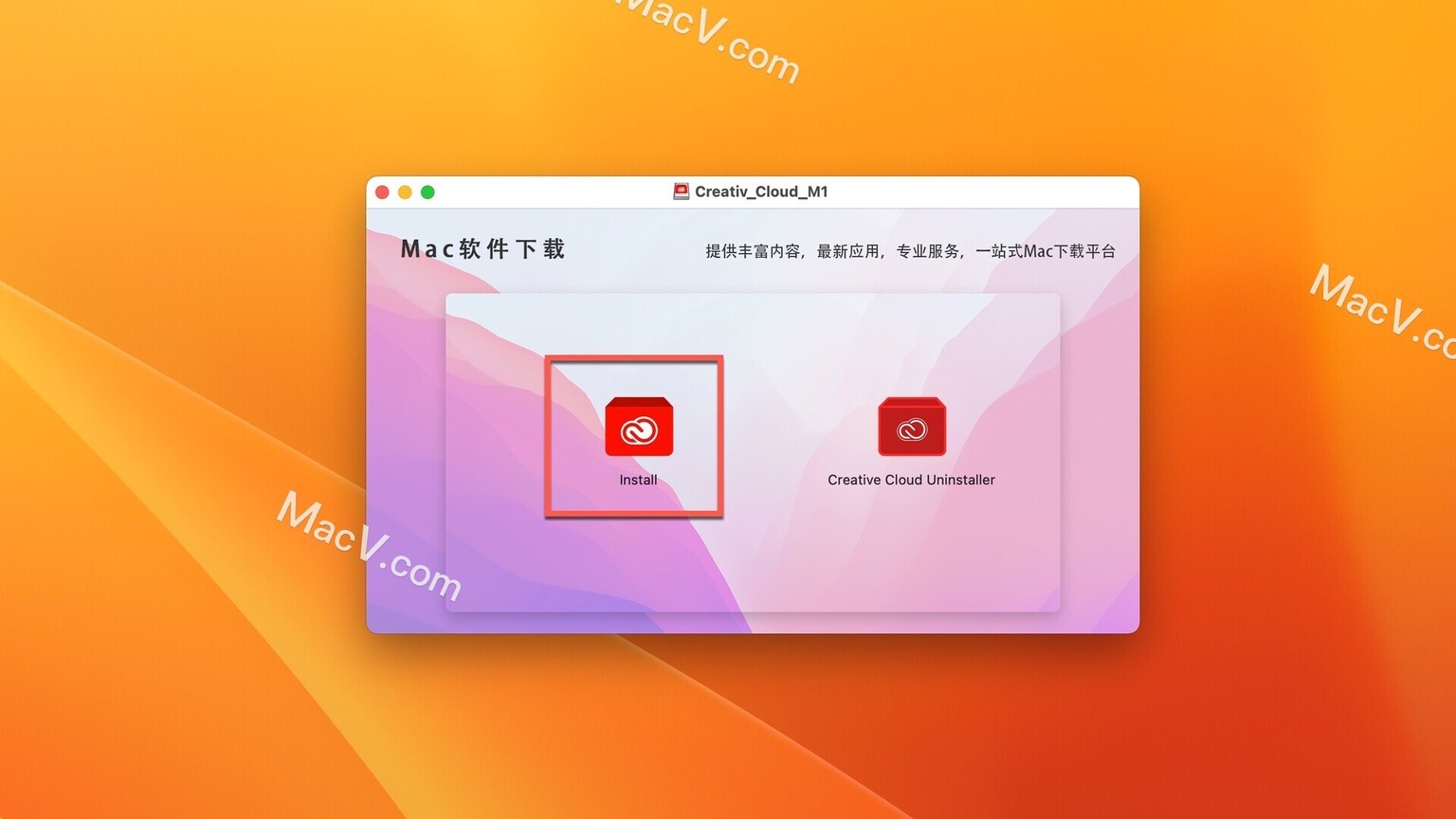
在明确需求和环境后,接下来进入具体的下载与安装阶段。本节提供一个系统化的步骤清单,帮助你避免常见错误,并对关键节点进行深度解读。
在开始前,先回顾一个核心问题:你要不要用试用版本先体验?Adobe 通常提供有限期的免费试用,快速验证应用的工作流是否契合你的创作习惯,是很多专业人士的首选。
创建 Adobe 账户与登录流程的要点
账户是整套 Creative Cloud 服务的“钥匙”,直接影响你能否下载、安装与激活应用。下面是一些高效的账户管理策略。
- 账户信息与安全:尽量使用工作邮箱或常用个人邮箱注册,绑定双因素认证(2FA)以提升账户安全性。定期检查账户信息的准确性,避免未来的支付与许可纠纷。
- 订阅与授权管理:确保你清楚订阅的应用清单、许可期限、支付方式与发票获取方式。对企业用户,建议设置管理员账号与分配策略,确保团队成员的应用权限与资源分配清晰可控。
在实际运行中,账户问题往往来自于跨设备、跨平台的切换或密码遗忘。使用密码管理工具并记录关键的订阅信息,可以避免后续的解锁难题。
下载客户端、安装包与激活过程的逐步指南
下载与安装是技术性较强的步骤,需注意版本一致性、授权状态与后续更新机制。
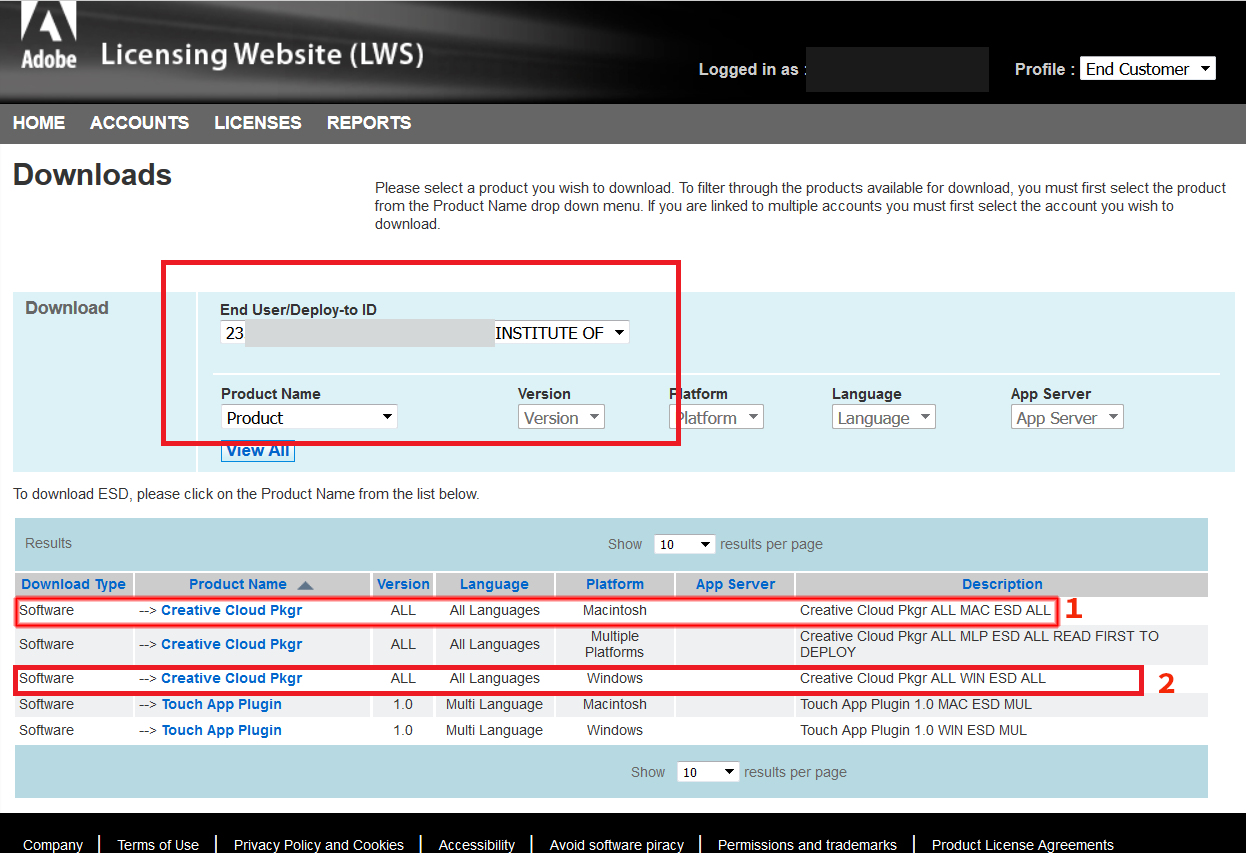
- 下载路径与客户端选择:建议从 Adobe 官方网站下载最新版本的 Creative Cloud 桌面应用程序客户端。通过客户端可以集中管理各应用的下载安装、更新与激活,避免手动下载安装包带来的版本错乱。
- 安装与初次激活:安装过程通常较为直接,但需确保系统权限、磁盘分区及热插拔设备在安装时不被占用。激活阶段需用到你的 Adobe 账户信息,确保激活服务器可访问,以便完成许可证绑定。
- 更新策略与版本锁定:安装完成后,客户端通常会推送更新。你可以设定自动更新或手动更新,建议在关键工作周期后更新,以确保新功能的稳定性与兼容性。
在这一步,稳定的网络连接和正确的账户信息是确保下载顺利的关键。遇到错误时,记录错误代码并参考官方帮助页面通常能迅速定位问题。
使用与管理 – 创意工作流、云端协作与资源优化
下载安装只是第一步。真正的价值在于你如何高效地使用软件、管理资源,以及在团队中实现无缝协作。本节从工作流设计、资源管理、协作与备份策略等方面,提供可操作的提升方案。
在这个阶段,许多用户会遇到“如何最大化 Creative Cloud 的云端能力”的问题。下面提供两组对比视角,帮助你做出更明智的选择。
创意工作流设计:本地 vs 云端的协同平衡
创作流程的高效性,往往来自于对本地与云端资源的优化组合。你需要明确在不同阶段使用何种工作方式,以提升生产力和资源利用效率。
- 本地工作流的优势与适用场景:高强度渲染、存取高分辨率素材时,直接在本地硬盘上进行处理,可以减少云端延迟和上传下载时间。离线工作也更具可控性,适合对数据隐私要求较高的项目。
- 云端协作的最佳实践:云端存储与共享功能便于团队成员之间的版本控制与素材分发。利用共享库、模板与云端注释,可以在分工明确的项目中实现快速迭代。
要点是根据项目规模与团队结构动态调整本地与云端的比例。一个成熟的工作流通常是“本地高性能处理+云端实时协作”的混合模式。
资源管理、备份与安全策略
资源管理与数据保护是长期稳定运行的关键。没有完善的备份机制,创作中期错位的修改就会带来不可逆的损失。
- 资产与版本控制:使用 Adobe 的版本历史与云端库,确保每次修改都能回退。对于大文件 assets,考虑分层存储策略,将常用素材放入云库,较大且不常用的素材定期归档。
- 备份与容灾方案:制定定期备份计划,包含本地备份与云端备份。使用冗余存储和离线离网备份,降低单点故障导致的数据丢失风险。
- 安全合规与权限管理:在团队环境中,设定角色权限,限制对敏感素材的访问与分享范围。审计日志与活动记录有助于追踪不当操作与数据泄露风险。
综合来看,良好的资源管理与安全策略不仅提升工作效率,还保护了知识产权与商业秘密,尤其在跨区域协作和外包场景中显得尤为重要。
常见问题解答(FAQ)
Adobe Creative Cloud 怎么下载? 支持哪些平台?
Adobe Creative Cloud 提供 Windows 与 macOS 平台的桌面客户端,支持从官方渠道下载安装和更新。同时,也提供移动端应用与部分网页端服务,确保跨设备的工作流连续性。
下载后遇到安装失败怎么办?
首先检查系统需求是否满足、账户状态是否正常,以及网络连接是否稳定。参考官方错误代码进行排查,同时确保防火墙或代理没有阻止与 Adobe 服务器的通信。若问题持续,请联系官方支持获取诊断帮助。
是否需要为每个应用单独购买许可证?
不一定。Adobe 提供“全部应用计划”和“单应用计划”两种订阅模式。若你经常使用多款应用,全部应用计划通常更具性价比;若你只需特定应用,单应用计划更具成本效益。
如何节省云存储与带宽成本?
合理使用云端资源,优先将在云端协作的素材放入云库与共享库,减少不必要的上传下载。对大文件素材,采用分库管理与局部缓存策略,必要时将非核心素材本地离线存储,降低云端存储压力。
有无针对学生/教师的特别优惠?
是的,Adobe 提供学生与教师优惠,通常价格更具吸引力。需要提供教育身份验证材料,完成审核后可享受折扣。若你是教育机构的成员,亦可通过学校账户获取相应的许可方案。
结论 – 系统化掌握 Adobe Creative Cloud 下载与使用的要点
通过以上的分解,你可以看到“Adobe Creative Cloud 怎么下载?” 不再是一个模糊的命题,而是一个有步骤、有前提条件、有优化策略的流程。从明确需求、选择计划,到准备设备、下载客户端、安装激活,以及最终的工作流设计与资源管理,每一步都环环相扣,决定你在创意工作中的效率与体验。
- 核心要点回顾:
- 先明确需求与计划结构,避免不必要的开支与资源浪费。
- 检查系统需求与设备条件,确保下载后的稳定运行。
- 使用官方客户端下载与更新,避免版本错乱与授权问题。
- 设计本地与云端的混合工作流,提升协作效率与数据安全性。
- 通过 FAQ 与官方支持,快速解决常见问题,保持工作持续性。
未来的创意工作充满变革,Adobe Creative Cloud 作为云端驱动的创作生态,仍将持续演进。把握下载与安装的核心要点,结合高效的工作流和严格的资源管理,你就能在复杂的创作环境中保持清晰的目标与稳定的产出。愿这份指南成为你在数字创作之路上的可靠伙伴,帮助你实现更高的效率与更优的作品质量。