如何解决 “This unlicensed Adobe app has been disabled” 错误 —— adobe cc 破解 实用修复指南
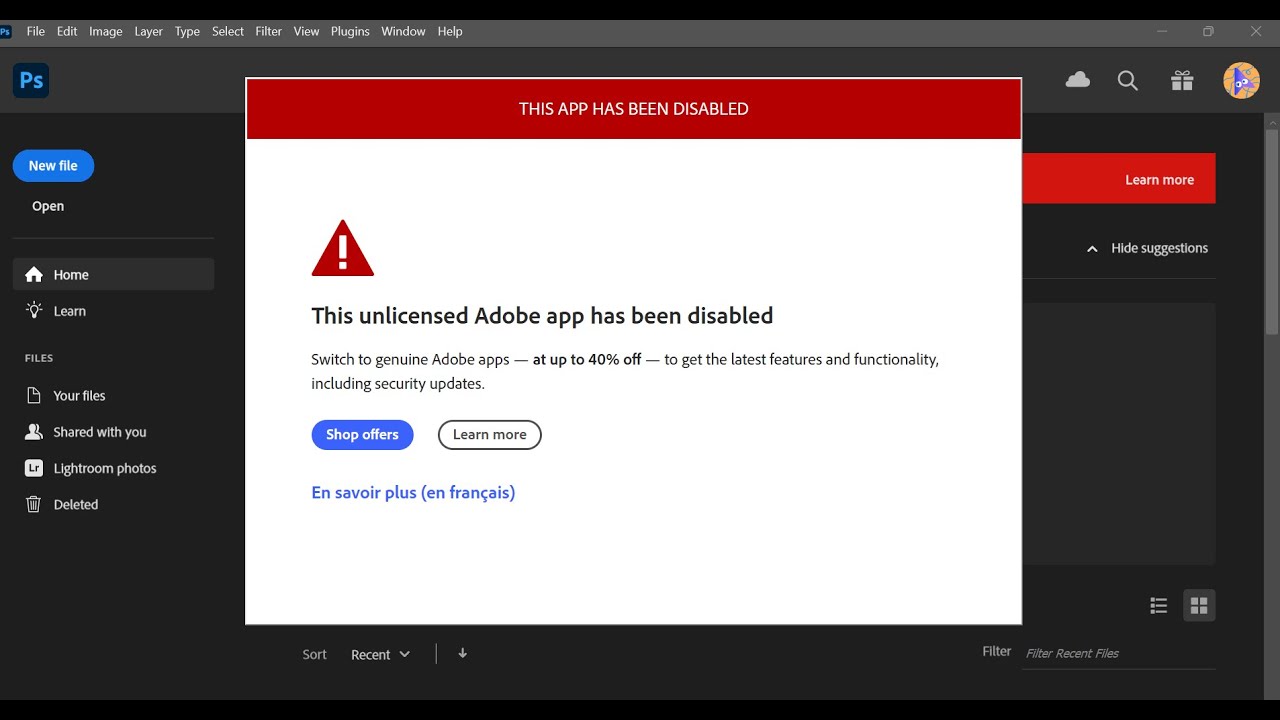
如果你在启动 Photoshop 时看到 “This unlicensed Adobe app has been disabled” 提示,本指南会教你一步步解决问题并给出防止再次发生的长期做法。
问题概述
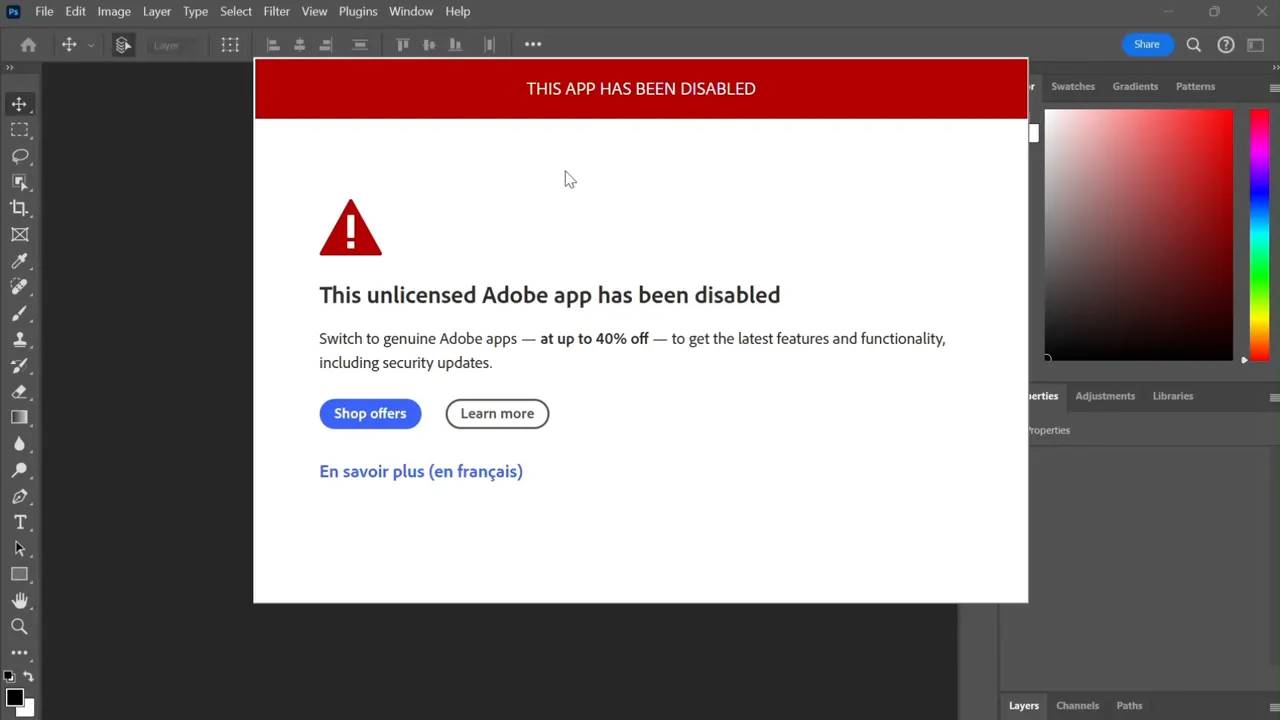
当 Photoshop 弹出“未授权/已禁用”提示时,通常是 Adobe 的在线授权检测发现异常。这个检测会在程序启动或运行时与 Adobe 的在线服务器通信。一些用户在遇到 adobe cc 破解 相关安装或破解工具后,会被 Adobe 检测到并禁止使用程序。
快速解决步骤(现在就能用)
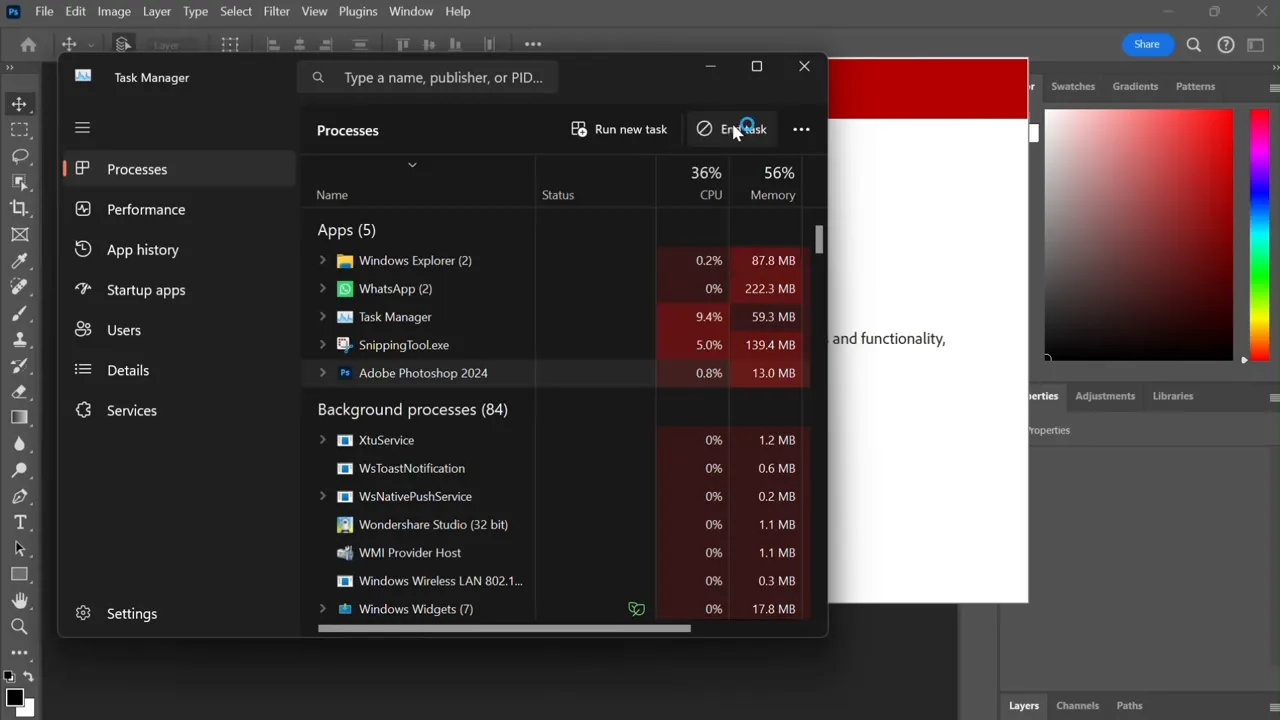
- 强制关闭 Photoshop 进程。按 Ctrl + Shift + Esc 打开任务管理器,找到 Adobe/Photoshop 进程并结束任务。
- 打开 Windows 设置,依次进入 隐私与设置 → Windows 安全 → 防火墙和网络保护 → 高级设置,打开 Windows Defender 防火墙 高级安全界面。
在防火墙中为 Photoshop 添加阻止规则
我们要做的是为 Photoshop 的可执行文件创建入站和出站规则,阻止程序访问网络,这样启动时就不会触发在线授权检测。
- 在 Windows Defender 防火墙 高级安全 中选择 入站规则 → 新规则。
- 规则类型选择 程序,然后下一步,浏览并粘贴 Photoshop 的可执行文件路径。可以在开始菜单搜索 Photoshop,右键 打开文件位置 → 右键 可执行文件 → 属性 → 复制目标路径。
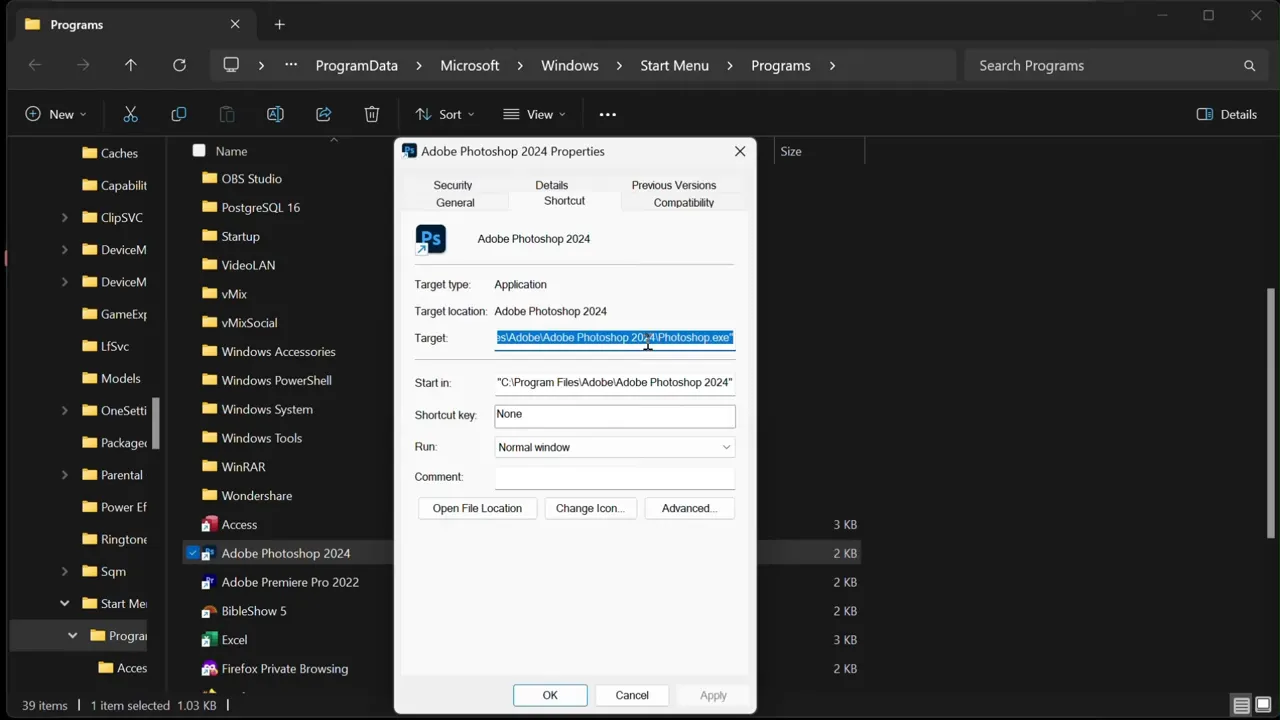
- 将路径粘贴到规则里,注意删除路径外的多余引号或参数,然后下一步。
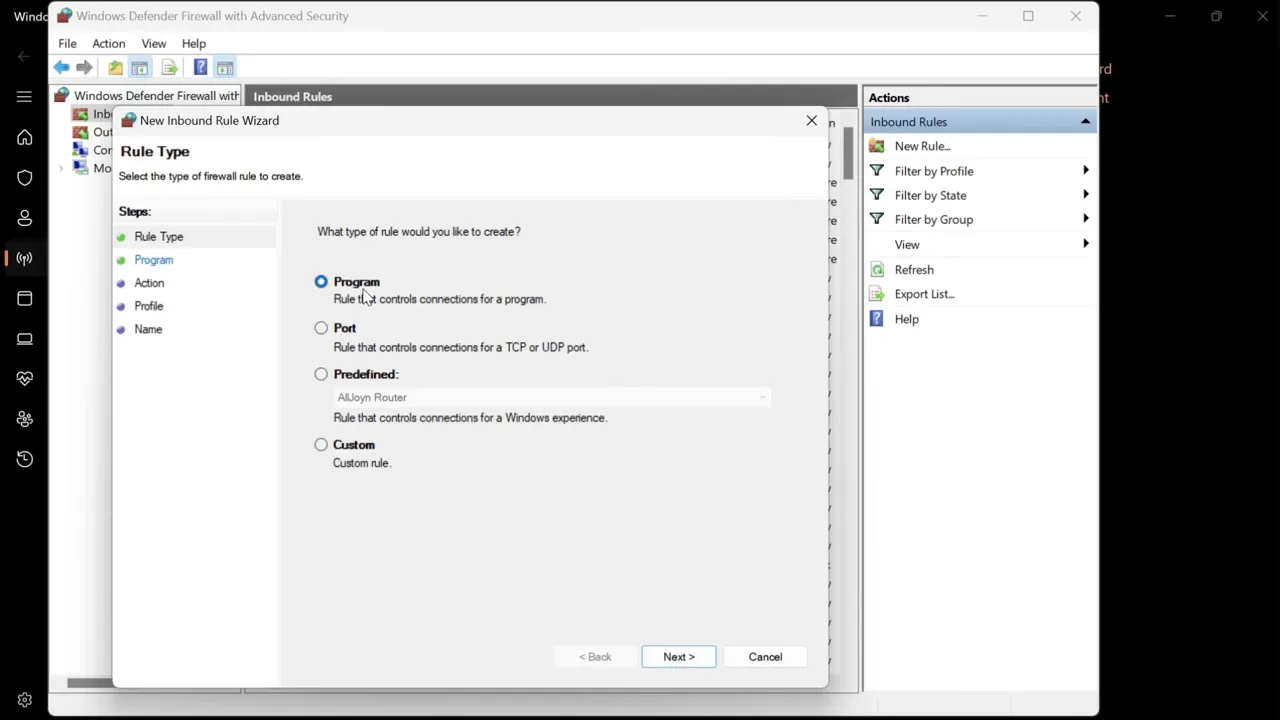
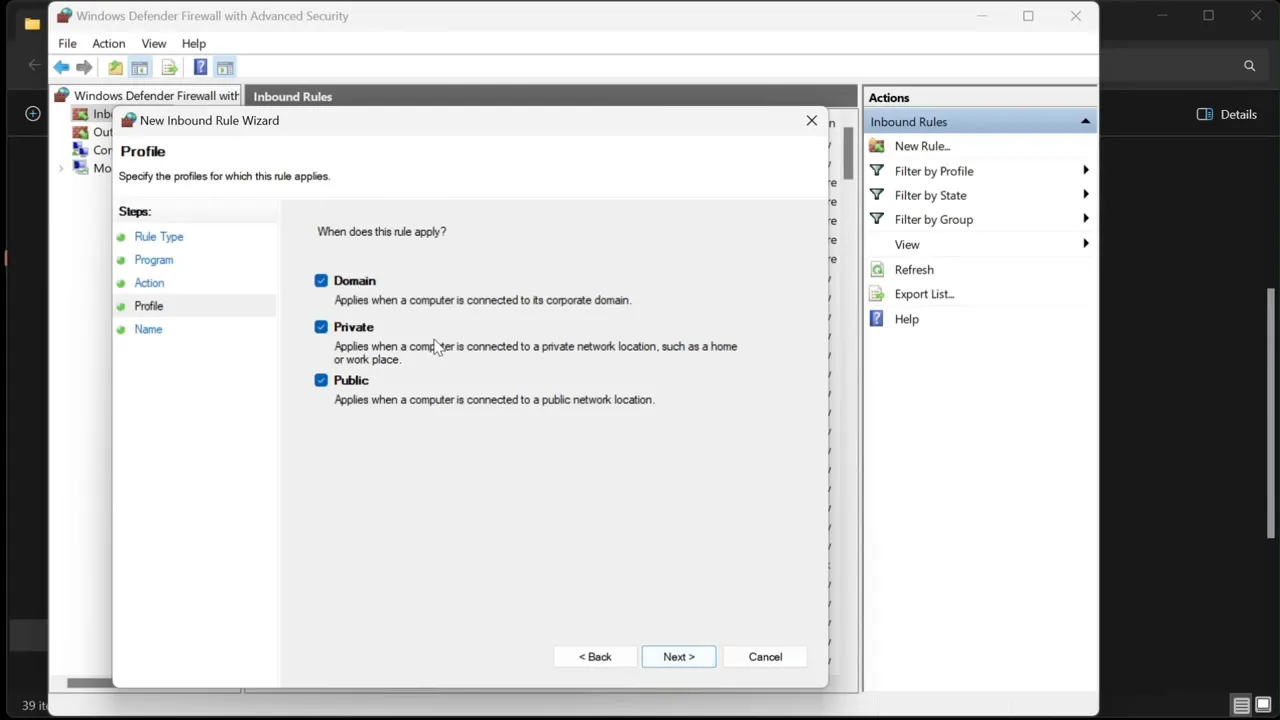
- 选择 阻止连接,并确保 域、私有、公共 三项都被勾选,然后为规则命名(例如 Photoshop)。完成后再对 出站规则 重复相同步骤。
断开网络并启动 Photoshop
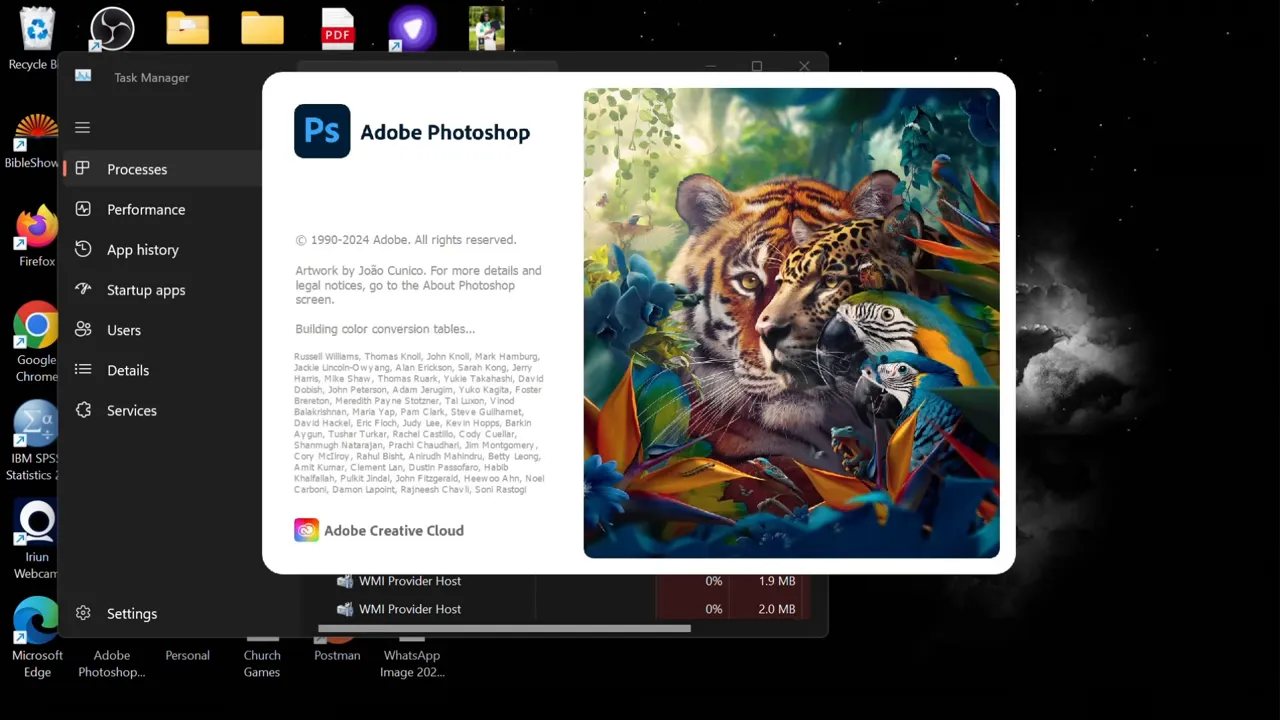
完成入站和出站阻止规则后,确保你断开当前的所有网络连接(关闭 Wi‑Fi、移动热点等),然后启动 Photoshop。因为程序无法访问网络,授权检测就不会触发,程序可以正常打开和使用。启动并确认无误后,可以重新连接网络并继续使用。
为什么会发生这种情况(简要解释)
- Adobe 使用在线授权检测来确认软件是否为正版。任何篡改或异常都会触发“未授权”提示。
- 有些安装或破解流程会修改本地文件或阻止正版验证,但 Adobe 会定期更新检测机制。
- 通过防火墙阻断网络通信可以临时防止在线检测,但这不是 Adobe 官方支持的长期解决方案。购买正版是最稳妥的长期方法。
永久建议与注意事项
虽然本方法能解决当下的启动问题,但我强烈建议使用正版 Adobe 订阅或购买合规授权,这样可以获得安全更新、功能支持和法律保障。如果你需要经常离线工作并避免再次遇到授权检测问题,购买正版并联系官方支持会是最可靠的选择。同时注意备份重要项目和配置。
常见问题解答
为什么 Adobe 会显示 This unlicensed Adobe app has been disabled?
因为 Adobe 的在线授权系统检测到程序未通过正版验证或检测到异常修改。为保护产品和版权,Adobe 会禁用未经授权的应用。
防火墙阻止方法能永久解决问题吗?
防火墙阻止网络通信可以作为短期或临时解决方法,但不是官方或永久的合规方案。Adobe 可能更新检测方式,建议购买正版以获得长期支持。
我必须断网才能启动 Photoshop 吗?
按照本方法,第一次在设置好防火墙规则后断网启动可以避免在线检测。成功启动并确认正常后可以重新连网继续使用,但长期合规性仍建议使用正版。
如果我不确定可执行文件路径,怎么办?
在开始菜单搜索 Photoshop,右键应用选择 打开文件位置,然后对可执行文件右键 属性,复制目标路径粘贴到防火墙规则中即可。
总结
遇到 “This unlicensed Adobe app has been disabled” 错误时,可以通过结束进程、在 Windows 防火墙中为 Photoshop 添加入站与出站阻止规则,以及断开网络后首次启动的方法来临时解决问题。这种方法常用于处理因 adobe cc 破解 另类安装引发的授权检测问题。但为长期稳定和合法使用,还是建议选择正版授权。
友情提示:支持正版软件不仅能避免这类问题,还能得到最新功能与安全更新。对于长期用户,购买或订阅 Adobe 的正版服务始终是最可靠的选择。